تحويل رسائل واتساب الصوتية إلى نص
صدّر المحادثة من واتساب واسحب ملف ZIP إلى البرنامج. يجد البرنامج كل الرسائل الصوتية ويفرّغها ويجمعها في مستند واحد، مع اسم المرسل والوقت فوق كل رسالة.
جديد في الإصدار 1.0.4 · ترجمة بدون إنترنت
اسحب تسجيلًا أو فيديو أو محادثة من واتساب، واحصل على نص مرتّب مع تحديد المتحدثين، جاهز لـ Word وPDF. العربية والعبرية والإنجليزية والروسية، ويمكنك الحصول على المستند مترجمًا أيضًا. 100% بدون إنترنت: يتم التفريغ والترجمة على جهازك، ولا يخرج منه أي تسجيل.
ماذا يفعل البرنامج
Dikdukai هو برنامج تفريغ صوتي احترافي للكمبيوتر. يحوّل الصوت إلى نص مكتوب، ويرتّب المحادثة حسب المتحدثين، ويُخرج مستندًا جاهزًا للإرسال، حتى بلغة أخرى.
صدّر المحادثة من واتساب واسحب ملف ZIP إلى البرنامج. يجد البرنامج كل الرسائل الصوتية ويفرّغها ويجمعها في مستند واحد، مع اسم المرسل والوقت فوق كل رسالة.
التسجيل بالعبرية وتحتاج المستند بالعربية؟ اختر لغة المستندات، فيُترجم النص إلى العربية أو العبرية أو الإنجليزية أو الروسية، مع المتحدثين والطوابع الزمنية. تتم الترجمة على جهازك، ويبقى الأصل محفوظًا.
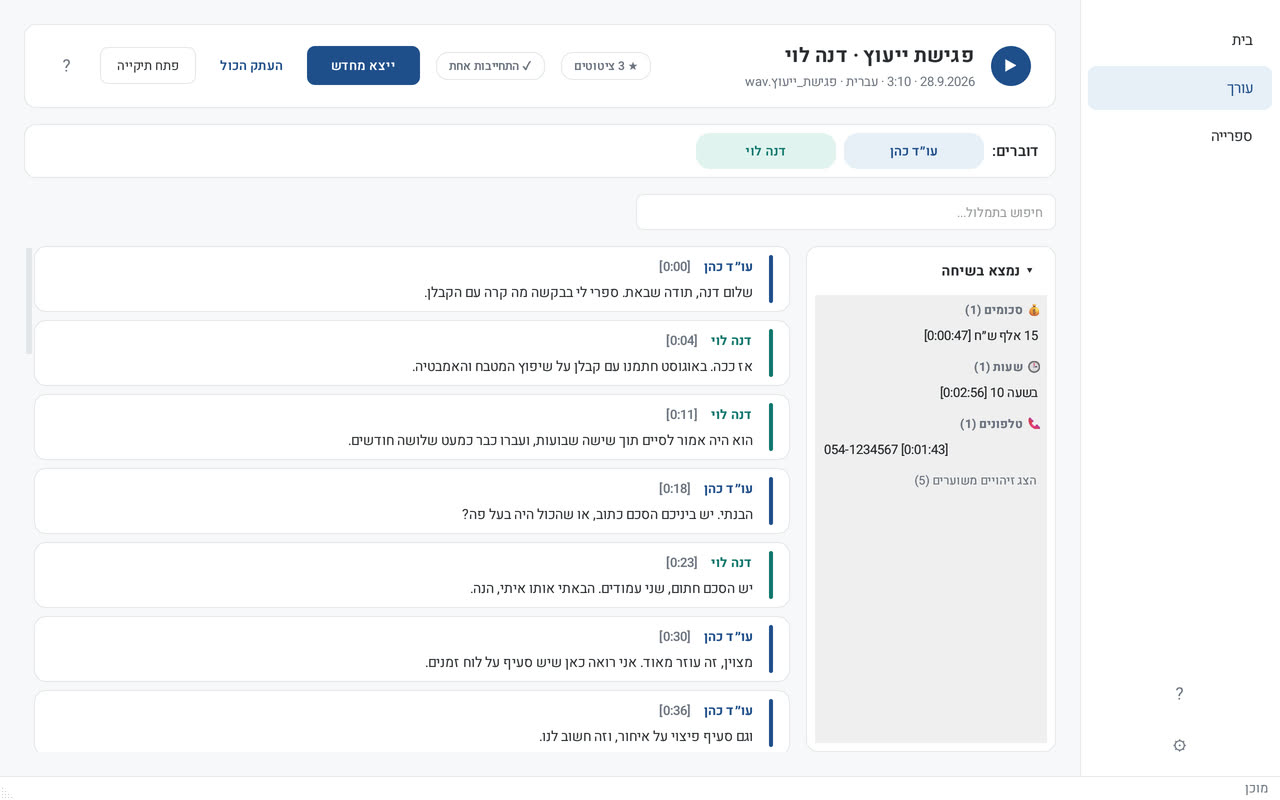
يفصل البرنامج بين المتحدثين. انقر على «متحدث 1» واكتب «المحامي كوهين»، فيتغيّر الاسم في النص كله دفعة واحدة.
لكل سطر طابع زمني. النقر على الطابع الزمني يشغّل المقطع من التسجيل، فتسهل المراجعة والتصحيح.
المبالغ والتواريخ والأوقات وأرقام الهواتف والعناوين التي ذُكرت في المحادثة تُجمع في لوحة واحدة. النقر على أي عنصر ينقلك إلى السطر الذي قيل فيه.
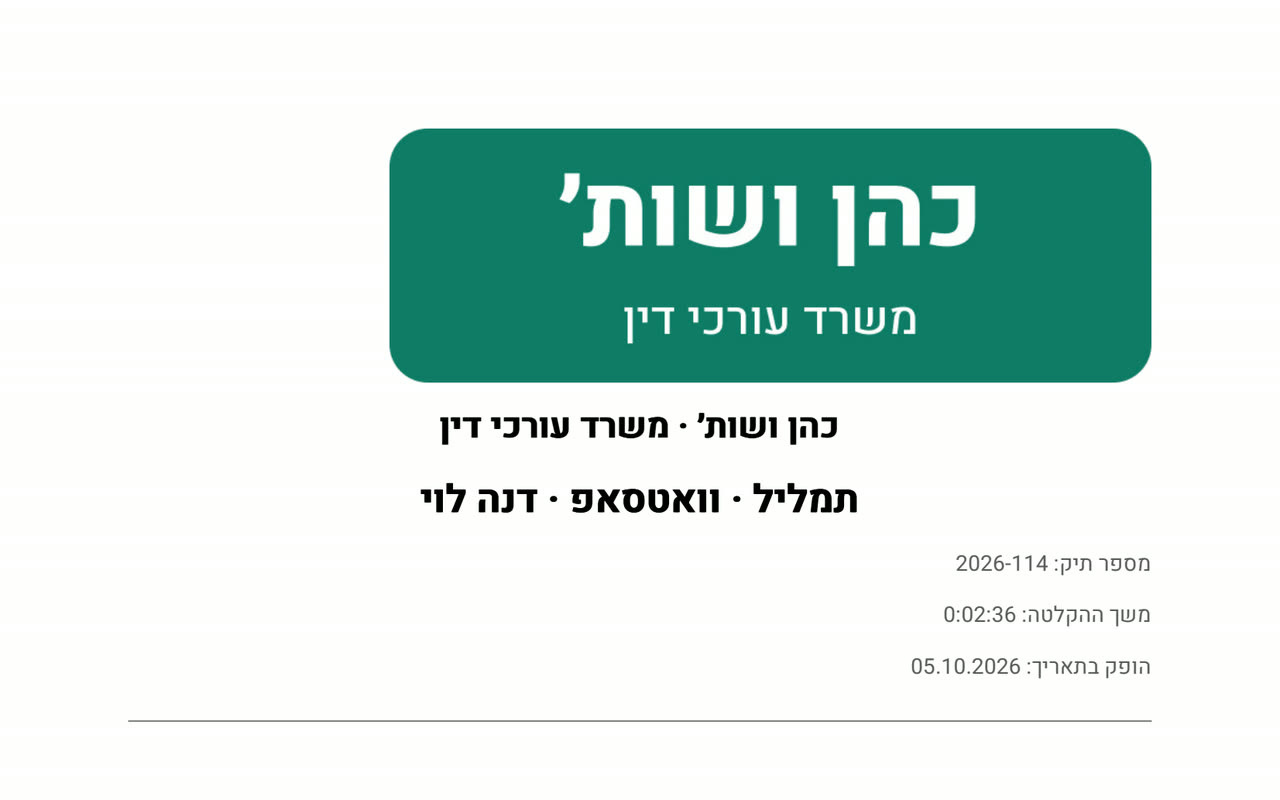
صدّر مستند Word أو PDF مرتّبًا مع شعار مكتبك واسمه في أعلى الصفحة، أو جدول Excel. يتوفر أيضًا TXT وملف SRT لعرض النص على الفيديو.
سجّل اجتماعًا أو درسًا أو إملاءً داخل البرنامج، ثم انقر «فرّغ الآن». يُحفظ التسجيل على جهازك فقط.
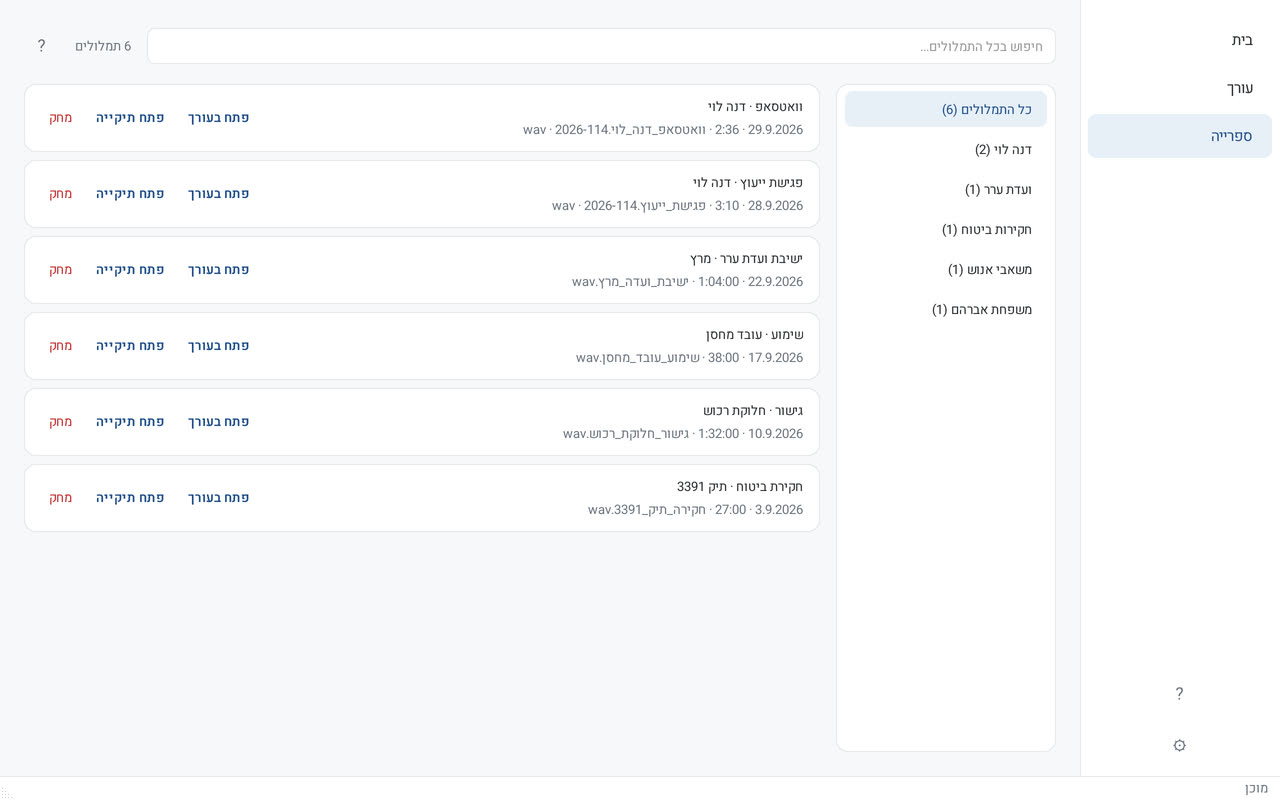
يُحفظ كل نص في مجلد العميل أو المشروع. ويمكنك تحديد مجلد مراقَب: كل تسجيل يُحفظ فيه يدخل قائمة الانتظار تلقائيًا.
ابحث عن كلمة أو اسم واعثر عليهما في كل ما فرّغته، في مكتبة واحدة مرتّبة.
يتم التفريغ والترجمة على معالج جهازك. لا يُرسل التسجيل ولا النص ولا المستند إلى أي خادم. مناسب للمواد الحساسة.
حجم ملف التثبيت نحو 220MB. أثناء التثبيت تختار المكونات التي تريد تنزيلها، ويمكنك إضافة مكونات أخرى لاحقًا بتشغيل برنامج التثبيت مرة أخرى.
عند صدور إصدار جديد تظهر رسالة، وبنقرة واحدة يتحدّث البرنامج ويُفتح من جديد. تبقى النصوص والإعدادات والاشتراك كما هي.
جديد في الإصدار 1.0.4
يتحدثون في التسجيل بلغة وتحتاج المستند بلغة أخرى؟ في Dikdukai تختار لغة الحديث ولغة المستندات بشكل منفصل، فيُترجم النص على جهازك، بدون إنترنت ودون سحابة.
اللغة التي يتحدثون بها في التسجيل: العربية أو العبرية أو الإنجليزية أو الروسية، أو «مختلط» لمحادثة تتنقل بين اللغات. ووفقًا لها يُختار محرك التفريغ.
اللغة التي تُكتب بها الملفات: العربية أو العبرية أو الإنجليزية أو الروسية، حتى لو كان الحديث بلغة أخرى. وفي المحادثة المختلطة تُترجم المقاطع التي بلغات أخرى إلى لغة المستندات.
تحافظ الترجمة على المتحدثين والطوابع الزمنية وترتيب الأسطر. وتُكتب العناوين والجداول في المستند أيضًا باللغة المختارة وبالاتجاه الصحيح.
في المحرر تختار ما يُعرض: الأصل، أو الترجمة، أو كليهما معًا. تصحّح الترجمة بنقرة مزدوجة، وزر «ترجمة» يترجم أيضًا نصًا فُرّغ من قبل.
يمكنك الحصول على مستندات بلغة التسجيل ومستندات مترجمة أيضًا: Word وPDF وExcel وTXT وملفات SRT.
تتم الترجمة على جهازك، تمامًا مثل التفريغ. لا يُرسل التسجيل ولا النص ولا الترجمة إلى أي خادم.
من المهم أن تعرف: يحمل المستند المترجم علامة «ترجمة آلية»، وهو ليس ترجمة معتمدة. الغرض منه الفهم، لذلك يُستحسن مراجعته مقابل الأصل، خاصة الأسماء والأرقام والأوقات. الأسطر التي يُستحسن التحقق منها معلَّمة في المحرر وفي المستند. تضيف الترجمة وقتًا للمعالجة: نحو 40 إلى 50 دقيقة لكل ساعة تسجيل على جهاز قوي، وأكثر على جهاز أضعف. وتتطلب جهازًا بذاكرة 8GB على الأقل، ومكوّن «ترجمة المستندات» عند التثبيت.
التثبيت والتحديثات والخصوصية
يُنزّل برنامج التثبيت ما تختاره فقط، والإصدارات الجديدة تُثبَّت من داخل البرنامج بنقرة واحدة.
حجم ملف التثبيت نحو 220MB. أثناء التثبيت تختار المكونات، فيُنزّلها برنامج التثبيت وحدها مع شريط تقدّم. إذا انقطع الاتصال، يُحفظ ما تم تنزيله ويستمر التنزيل من النقطة نفسها. ويمكنك إضافة مكونات أخرى لاحقًا بتشغيل برنامج التثبيت مرة أخرى.
عند صدور إصدار جديد تظهر رسالة في الشاشة الرئيسية. انقر «حدّث الآن»، فيُنزّل البرنامج التحديث ويثبّته ثم يُفتح من جديد. تبقى النصوص والإعدادات والاشتراك كما هي. قد يطلب Windows الموافقة.
التسجيلات والنصوص لا تخرج من جهازك أبدًا. كل ما يفعله البرنامج هو التحقق مرة في اليوم من وجود إصدار جديد، دون إرسال أي معلومات عنك أو عن ملفاتك (كما في أي تصفح، يرى الموقع عنوان IP). ويمكنك إيقاف ذلك في الإعدادات بإلغاء خيار «التحقق من التحديثات تلقائيًا».
هكذا يبدو
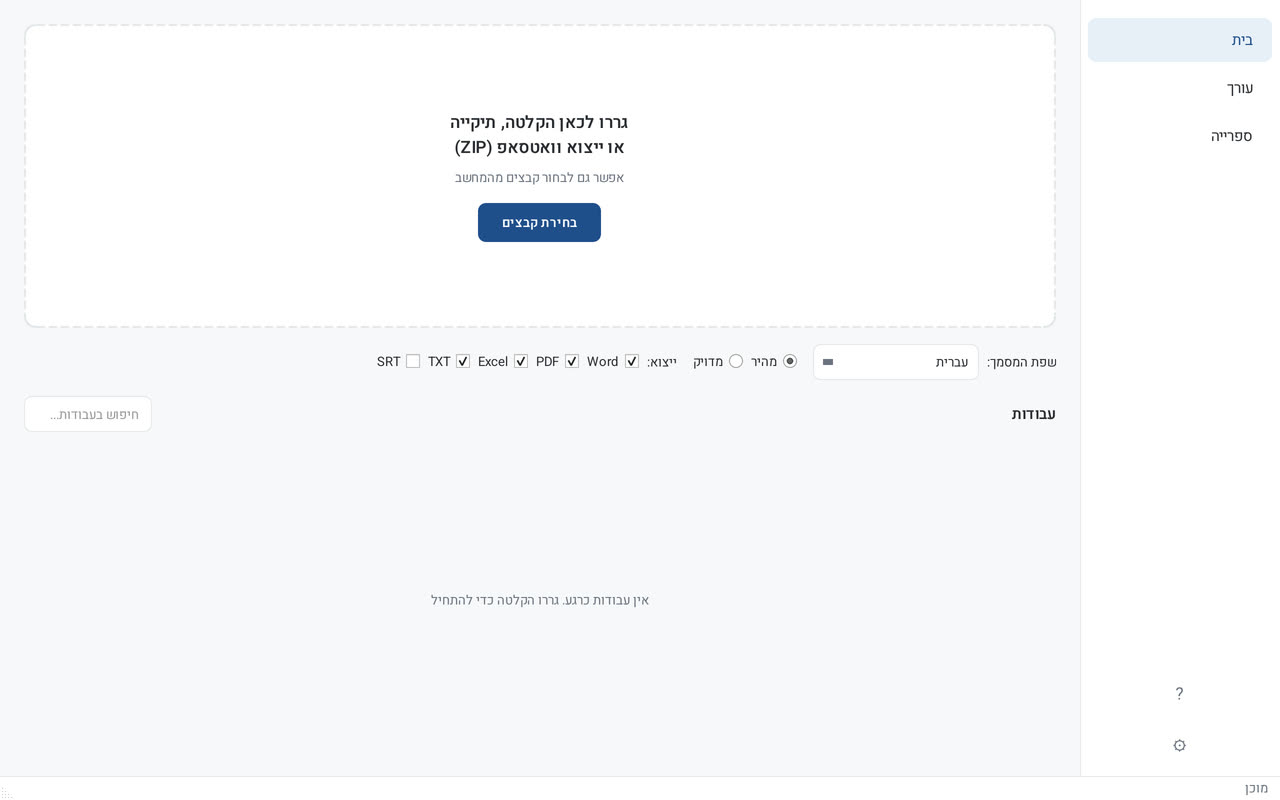
واجهة نظيفة بالعربية والعبرية والإنجليزية والروسية، مع وضع فاتح ووضع داكن. اللقطات أدناه من الواجهة العبرية ببيانات تجريبية.
كيف يعمل
تسجيل أو فيديو أو مجلد كامل أو محادثة واتساب. ويمكنك أيضًا التسجيل مباشرة من الميكروفون.
اختر لغة الحديث (أو «مختلط» لمحادثة بعدة لغات)، وإذا احتجت فاختر أيضًا لغة مستندات أخرى للترجمة. كل شيء يتم على جهازك، بدون إنترنت.
سمِّ المتحدثين، صحّح ما يلزم، وصدّر إلى Word أو PDF أو Excel أو SRT.
لمن يناسب
بودكاست، مقابلة، درس خصوصي، محاضرة، اجتماع أو مكالمة مع عميل: كل فيديو وكل تسجيل يتحوّل إلى نص مع طوابع زمنية. (الفيديو باللغة العبرية.)
تفريغ جلسات الاستماع والوساطة والاجتماعات ولقاءات العملاء. المواد الحساسة تبقى في المكتب.
تفريغ المحاضرات والدروس المسجّلة إلى نص مرتّب قابل للبحث.
تحويل الدرس المسجّل إلى نص، وإلى ملف SRT لعرض النص على الفيديو.
تفريغ المقابلات والمكالمات، مع اقتباسات وطوابع زمنية.
تفريغ الحلقات والفيديوهات، وتصدير ملف SRT لعرض النص على الفيديو في يوتيوب ووسائل التواصل.
تفريغ مقابلات العمل وجلسات الاستماع واجتماعات اللجان لكتابة المحضر.
المبالغ والمواعيد وأرقام الهواتف من المكالمات في مكان واحد.
14 رسالة صوتية من عميل؟ مستند واحد، مع الاسم والوقت لكل رسالة.
التحميل والتثبيت
ملف التثبيت صغير، نحو 220MB. أثناء التثبيت تختار المكونات التي تريد تنزيلها، لذلك يحتاج التثبيت إلى اتصال بالإنترنت. وبعده يعمل التفريغ والترجمة على جهازك، بدون إنترنت.
المكونات التي يمكن اختيارها أثناء التثبيت:
خيار موصى به: تفريغ العبرية الكامل (العبرية بالوضعين السريع والدقيق، وتمييز المتحدثين) حجمه نحو 4.7GB، وخيار الكل نحو 12GB. لتفريغ التسجيلات بالعربية أو بالإنجليزية أو بالروسية، أو لمحادثة مختلطة، اختر «الكل» أو أضف «لغات إضافية».
إذا منع Windows تشغيل الملف، فهناك طريقة أخرى: قبل التشغيل انقر بزر الفأرة الأيمن على الملف، اختر خصائص، فعّل إلغاء الحظر وانقر موافق. لإضافة مكوّن لاحقًا، شغّل برنامج التثبيت مرة أخرى واختره: المكونات المثبّتة لا تُنزَّل من جديد. وللمكاتب التي لا تتصل بالإنترنت إطلاقًا يوجد إصدار كامل غير متصل، عند الطلب بالبريد الإلكتروني.
المتطلبات: Windows 10 أو 11 (64 بت) · إنترنت أثناء التثبيت · مساحة فارغة على القرص أثناء التثبيت: نحو 10GB للموصى به، ونحو 17GB للكل (بعد التثبيت تشغل المكونات نحو 4.7GB أو 12GB) · يُنصح بذاكرة 16GB (مع 8GB استخدم الوضع السريع؛ الترجمة تتطلب ذاكرة 8GB على الأقل)
تجربة مجانية
بعد التثبيت يمكنك التجربة فورًا دون إنشاء حساب: ملف واحد حتى 3 دقائق. وللحصول على 30 يومًا مجانًا بدون قيود، أرسل إلينا رمز التثبيت بالبريد الإلكتروني وستحصل على مفتاح تفعيل.
في البرنامج، انقر على أيقونة الترس ⚙ في أسفل القائمة الجانبية.
بجانب «رمز التثبيت» انقر «نسخ الرمز». هو رمز طويل من الحروف والأرقام، وليس معلومات شخصية: الرمز يربط مفتاح التفعيل بجهازك فقط.
الصق الرمز في رسالة إلى dikdukai@gmail.com. يمكنك استخدام النموذج الجاهز أدناه.
عند وصول المفتاح، انقر في الإعدادات على «إدخال مفتاح التفعيل»، الصقه، وتبدأ التجربة.
أرسل رمز التثبيت إلى:
نموذج رسالة جاهز (الموضوع: طلب الانضمام إلى تجربة Dikdukai)
مرحبًا،
أرغب في الانضمام إلى التجربة المجانية لبرنامج Dikdukai لمدة 30 يومًا.

رمز التثبيت الخاص بي: (الصقه هنا)
الاسم الكامل:
مجال العمل:
الهاتف (اختياري):

شكرًا!
التفريغ الصوتي هو تحويل الكلام إلى نص مكتوب: تسجيل أو مكالمة أو فيديو يصبح نصًا. معظم خدمات تحويل الصوت إلى نص تعمل عبر السحابة، أي أن التسجيل يُرفع إلى خادم خارجي. Dikdukai يقوم بالمهمة نفسها على جهازك وبدون نت، فيبقى التسجيل والنص والمستند عندك.
بدلًا من الاستماع إلى عشرات الرسائل الصوتية واحدة تلو الأخرى، استخدم «تصدير الدردشة» في واتساب واسحب ملف ZIP إلى البرنامج. يجد الرسائل الصوتية ويفرّغها ويرتّبها، مع اسم المرسل والوقت. يعمل مع المحادثات المصدَّرة من أندرويد وآيفون. وإذا كانت الرسائل بلغة أخرى، يمكنك الحصول على المستند مترجمًا.
في محادثة بين عدة أشخاص، يفصل البرنامج بين المتحدثين ويضع لهم تسميات. تسمّي كل متحدث مرة واحدة فيتحدّث الاسم في النص كله، وتحصل على محضر واضح لاجتماع أو جلسة استماع أو مقابلة عمل.
يفرّغ Dikdukai ملفات الفيديو (MP4 وMOV وMKV وغيرها) وليس الصوت فقط. الطلاب يفرّغون المحاضرات، والمعلمون يحوّلون الدروس إلى نص، وصنّاع المحتوى يصدّرون ملف SRT لعرض النص على الفيديو. ويمكن أيضًا الحصول على ملف SRT مترجم إلى لغة أخرى، يذكر في بدايته أنه ترجمة آلية.
اختر لغة الحديث، أي اللغة المستخدمة في التسجيل، أو وضع «مختلط / تعرّف تلقائي» للتسجيلات التي تتنقل بين اللغات، مثل محادثة بالعربية والعبرية. وبشكل منفصل تختار لغة المستندات: يمكن أن يصدر المستند بلغة التسجيل، أو مترجمًا إلى العربية أو العبرية أو الإنجليزية أو الروسية. والواجهة متوفرة باللغات الأربع.
تحتاج محادثة بالعبرية مترجمة إلى العربية؟ أو تسجيلًا بالعربية تريد إرساله بالإنجليزية؟ في Dikdukai تختار لغة المستندات، فيُترجم النص على الجهاز نفسه، دون إرساله إلى خدمة ترجمة سحابية. تحافظ الترجمة على المتحدثين والطوابع الزمنية، ويمكنك الحصول على الأصل والترجمة معًا، وعلى ملفات SRT مترجمة أيضًا. يحمل المستند المترجم علامة «ترجمة آلية»: الغرض منه الفهم، وهو ليس ترجمة معتمدة.
أسئلة وأجوبة
حمّل البرنامج، جرّبه فورًا، وانضم إلى التجربة المجانية لمدة 30 يومًا.